¿Cómo crear una oportunidad y enviar la propuesta?
¿Cómo crear una oportunidad y enviar la propuesta?
1. Desde su navegador de preferencia acceda: https://gfr.navigahub.com/EW/GFR/default
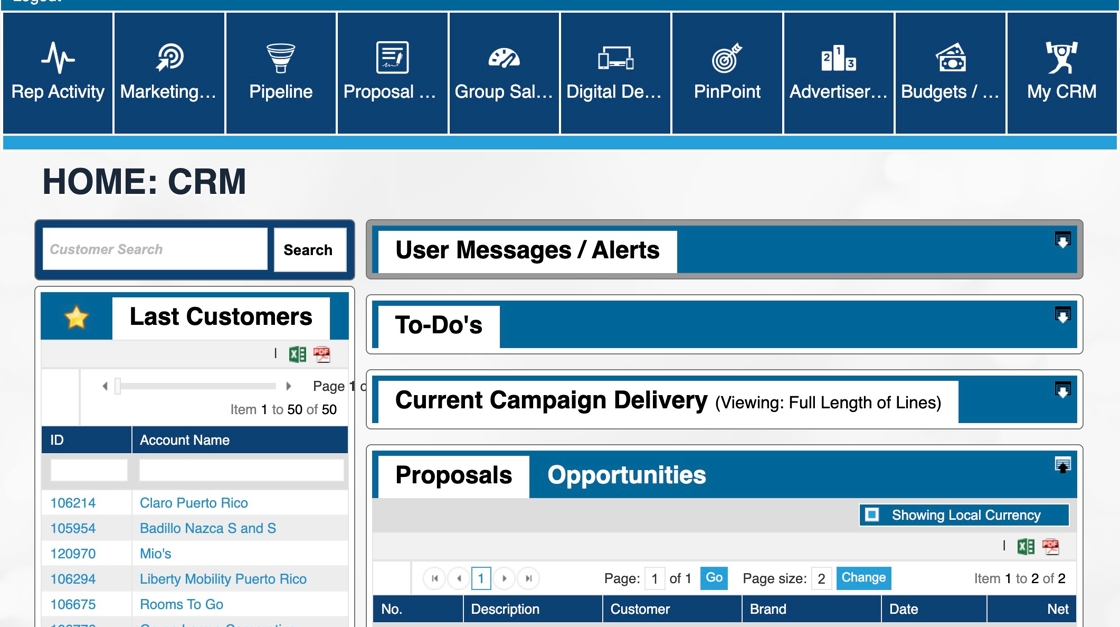
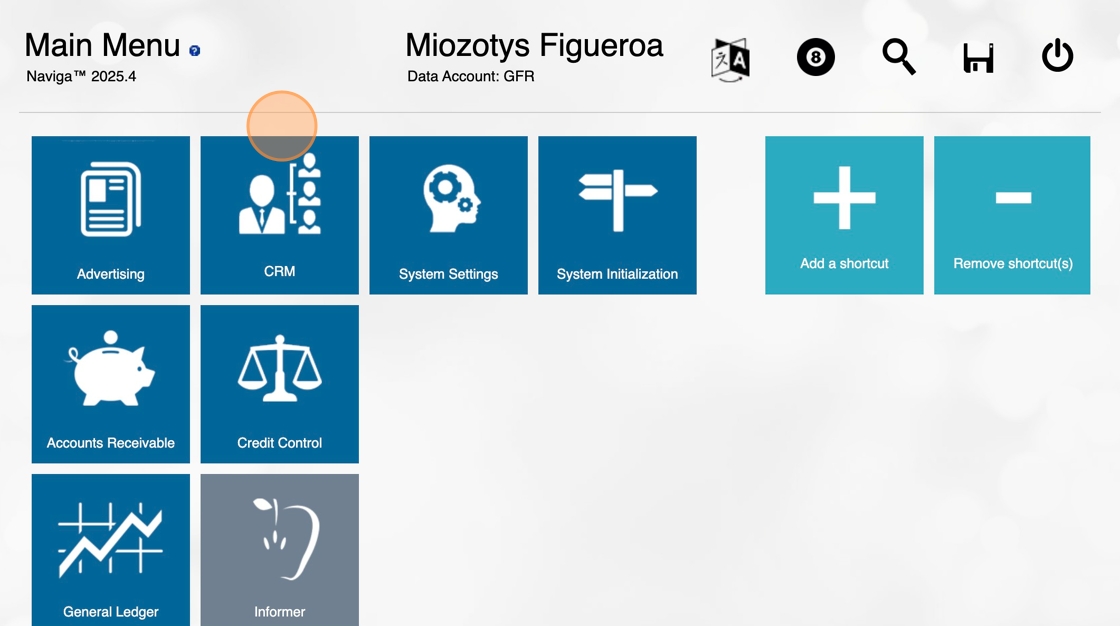
2. En el menú principal, haga "click" sobre CRM. Nota: Este menú varia según los accesos del usuario.
3. En el menú superior, haga "click" sobre la opción de "Customers"

4. En el menú que se despliega, haga "click" sobre "Customer Search".

5. En el campo de "Customer Search" escriba el nombre del cliente con el que desea trabajar una oportunidad. Luego presione "Go".
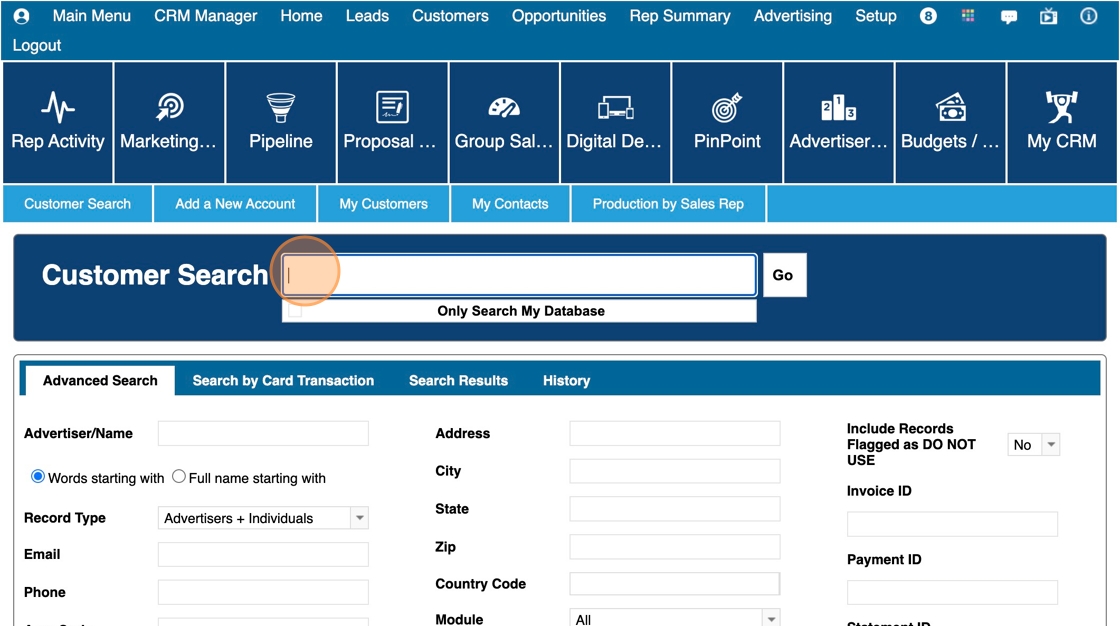
6. Haga "click" sobre el nombre del cliente con el que desea trabajar su oportunidad del listado que se desplegará abajo.

7. Una vez en el cliente, en el menú de la derecha, haga "click" sobre "Click "New Opportunity"

8. Se habilitará la pantalla de Oportunidades. En la misma revise la información y seleccione el "Start Date" y el "End Date" de la oportunidad en el calendario que se desplegara para ambas fechas.

9. Coloque una breve descripción de su oportunidad en el campo de "Short Description"

10. Coloque si aplica cualquier otro dato importante en el campo de "long description"
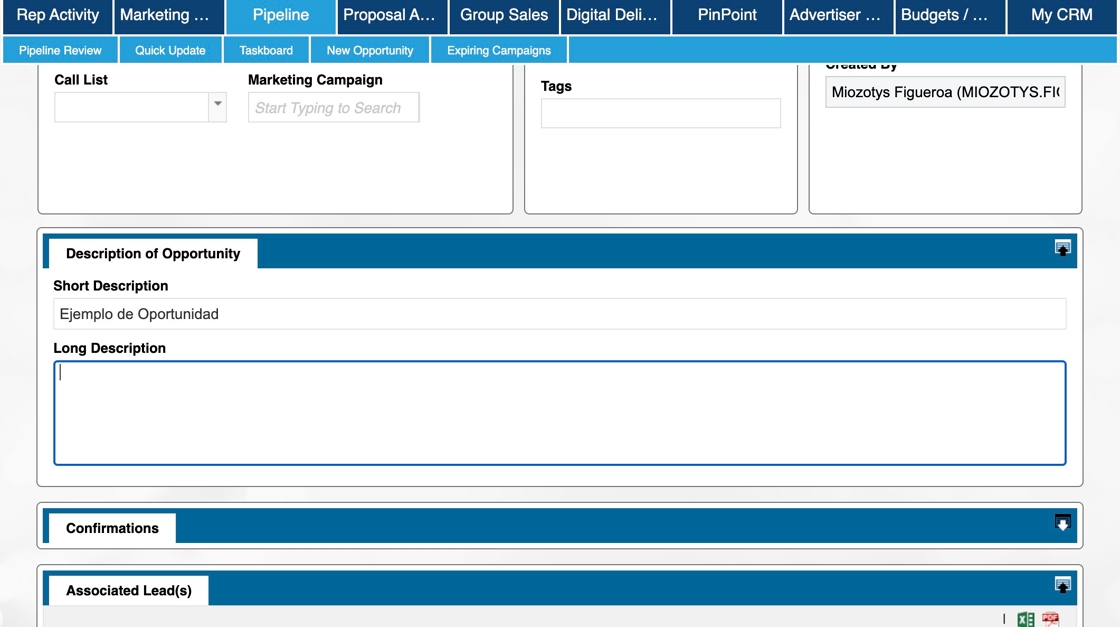
11. Luego baje hasta la sección de "Products"
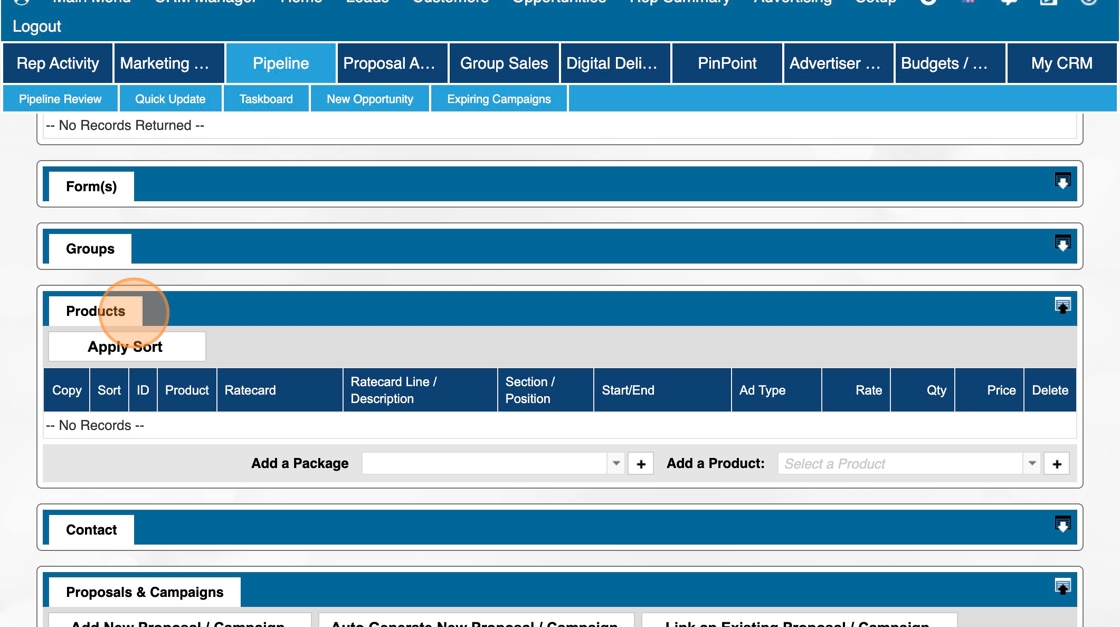
12. Haga "click" en el campo de "Add a Product" para que pueda escoger del menú que se despliega el producto que desea incluir dentro de su oportunidad.
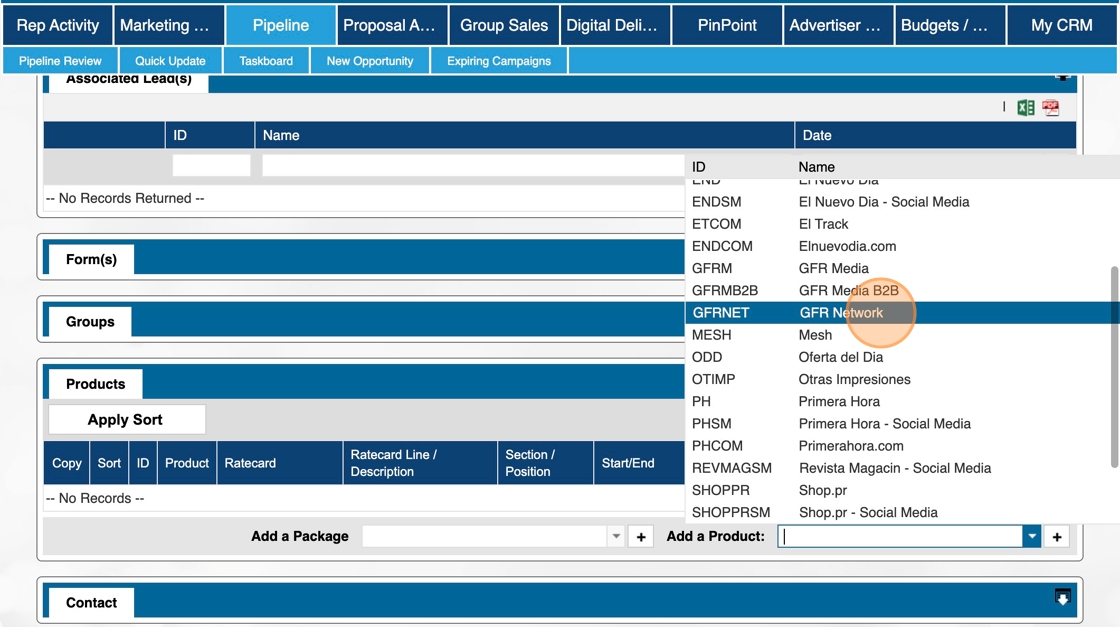
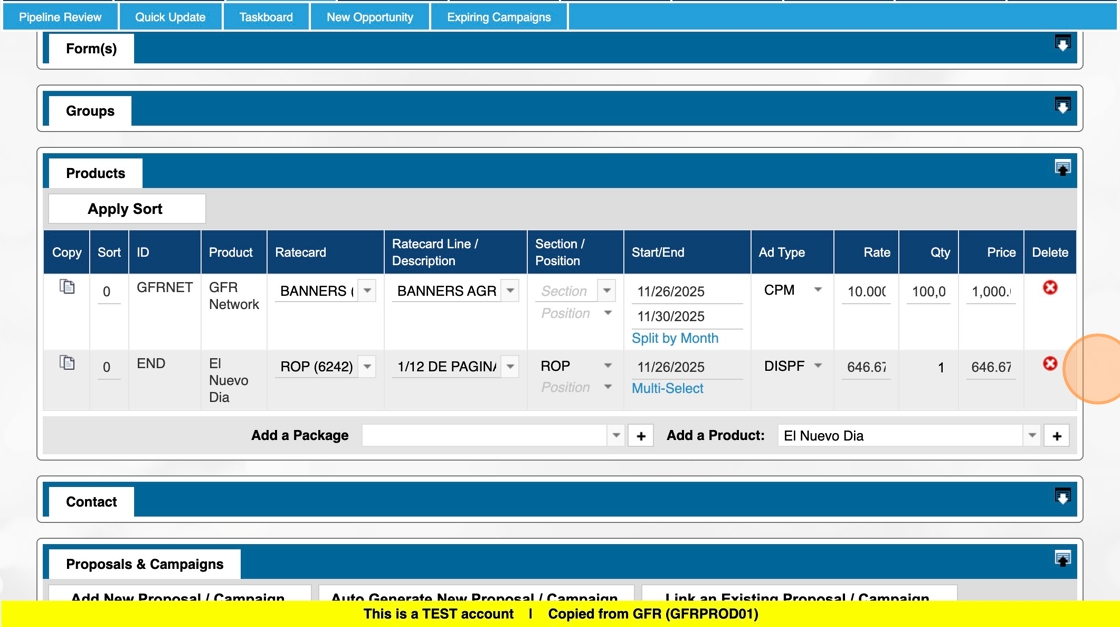
13. Complete los atributos de la linea que desea incluir en su propuesta. El sistema calculará los costos basandose en el "rate card" y el "Qty".

14. Al finalizar la entrada de sus lineas debe poder verlas con toda su información completada, como el ejemplo a continuación:
15. Luego, mas abajo en la pantalla, vaya a la sección de "Proposals & Campaigns"
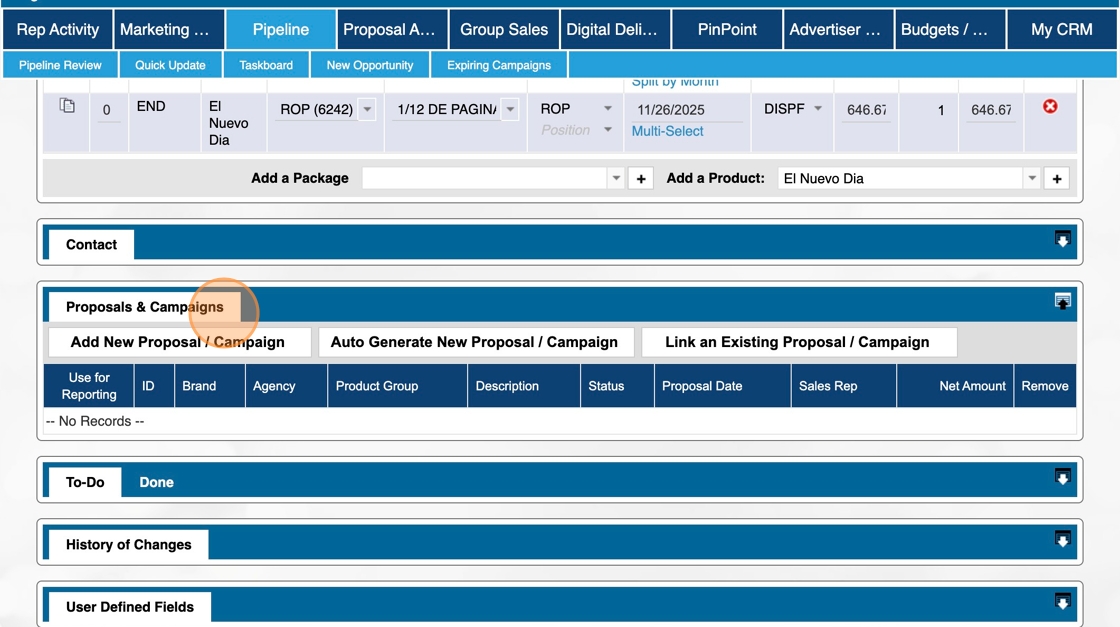
16. Haga "click" en botón de "Auto Generate New Proposal/Campaign"

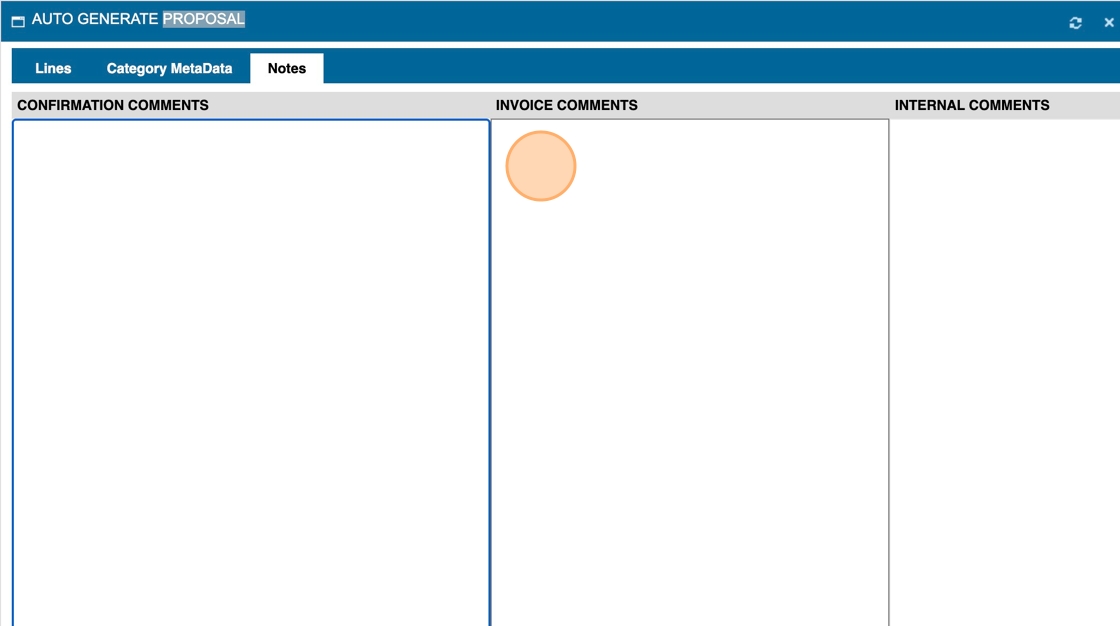
17. En la pantalla que se levantará verá las lineas nuevamente, si desea añadir notas para el proceso de confirmación, facturación o equipo interno, vaya al tab de "Notes"
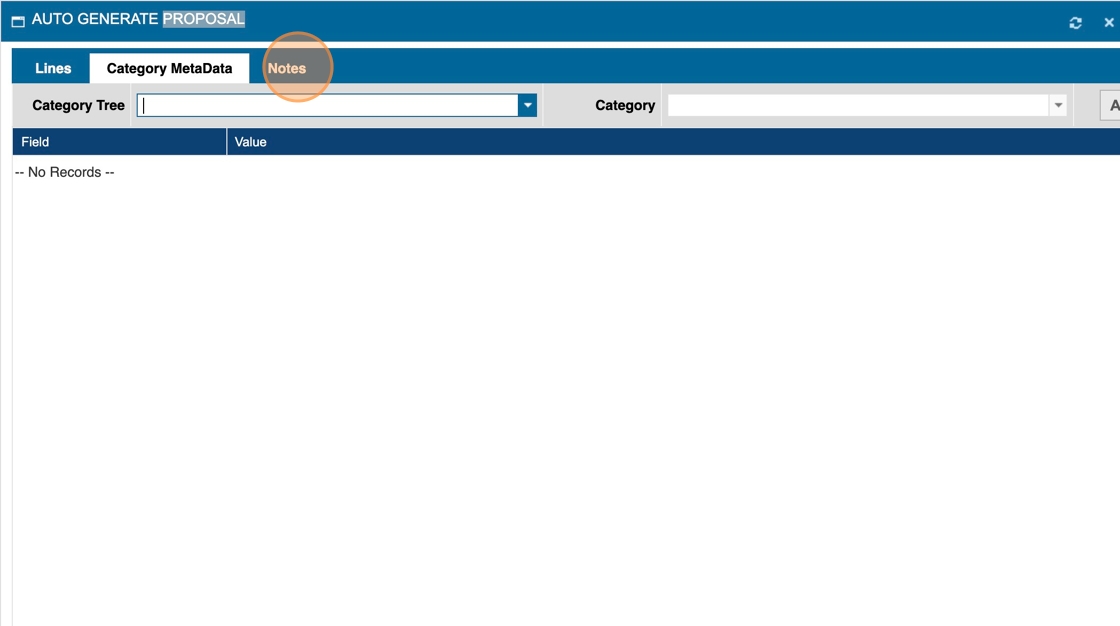
18.
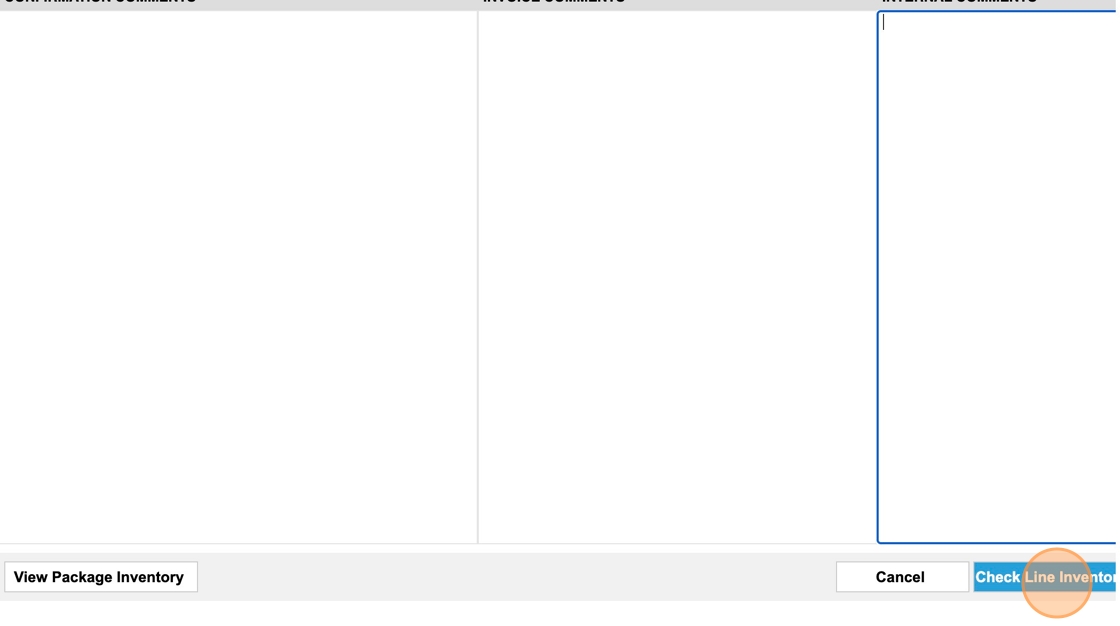
19. Luego, regrese al "tab" de "Lines" y presione el botón de "Check Line Inventory". El sistema validará que los productos seleccionados estan disponibles para las fechas propuestas.
20. Click "OK"
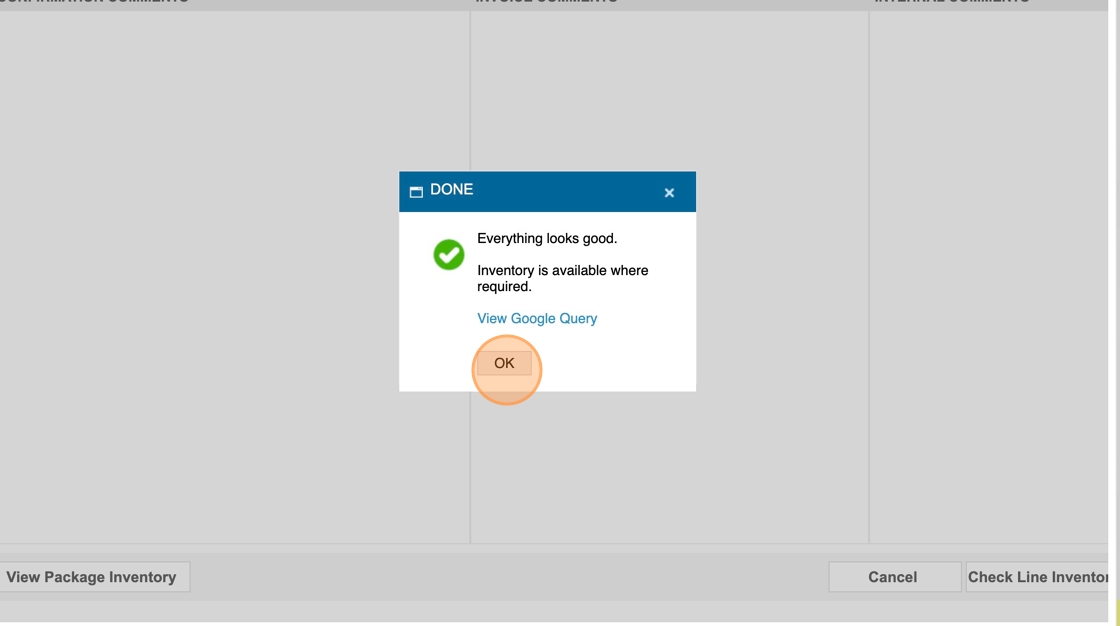
21. Una vez validado, haga click en "Create Proposal"
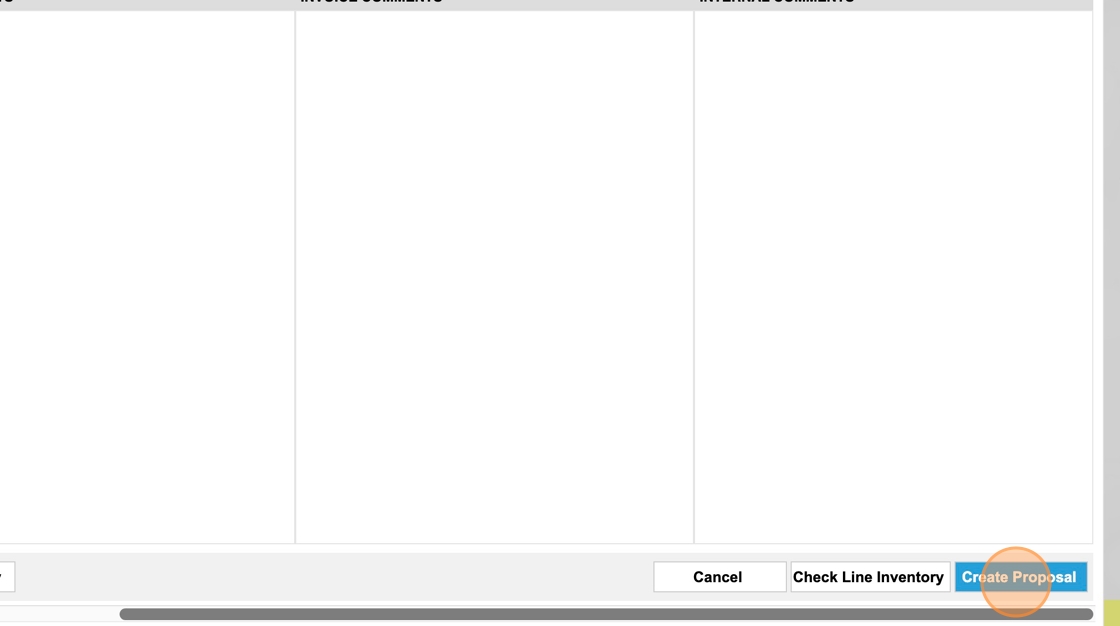
22. Dependiendo de que numero de propuesta este trabajando (inicial o alguna con cambios solicitados por cliente), seleccione una opción en el campo de "Quote Status".
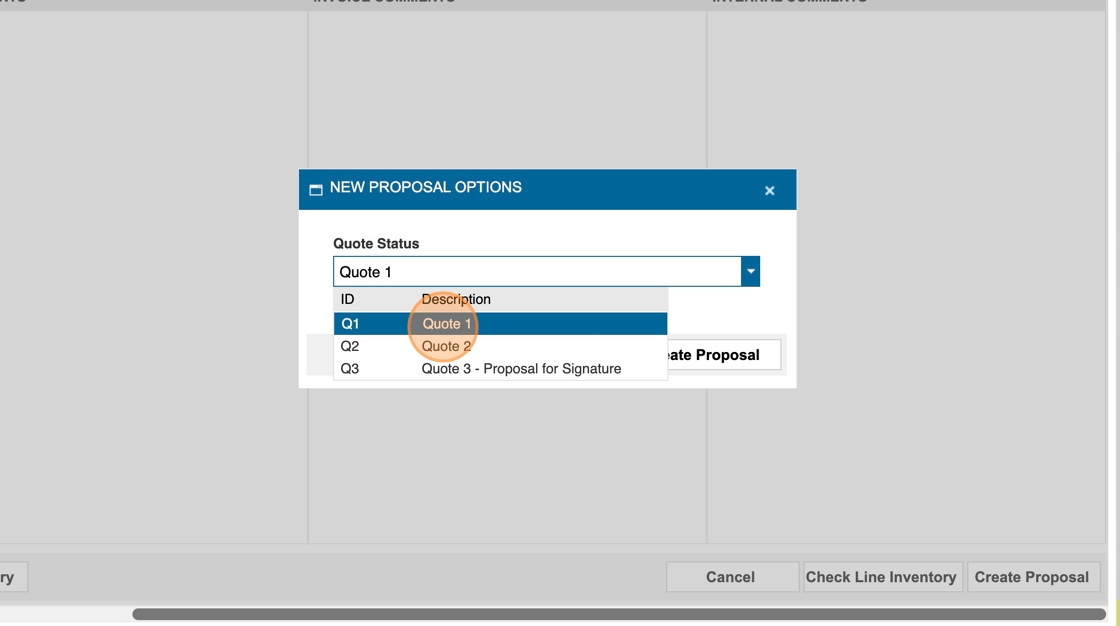
23. Luego haga click en "Create Proposal"

24. Click "OK"
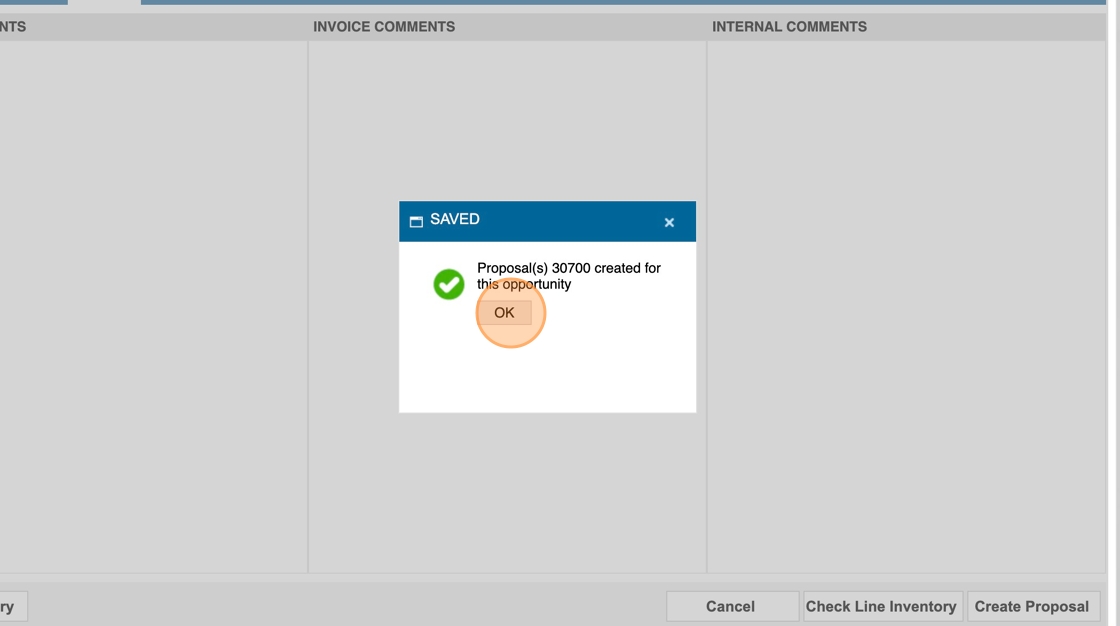
25. El sistema le creará la propuesta, para accesarla, haga "click" sobre el ID.
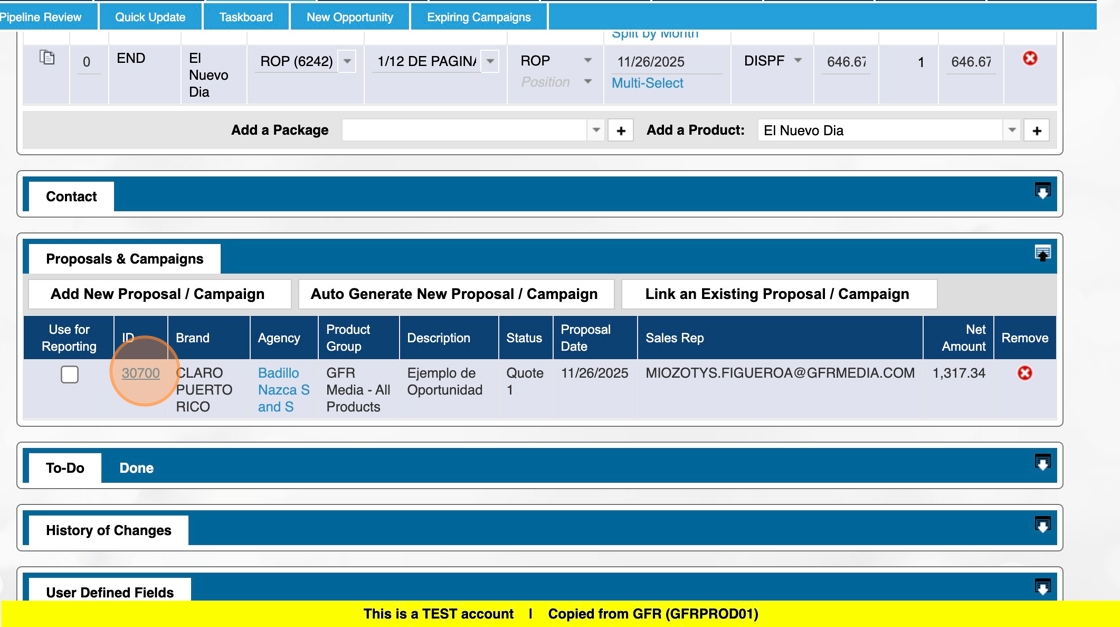
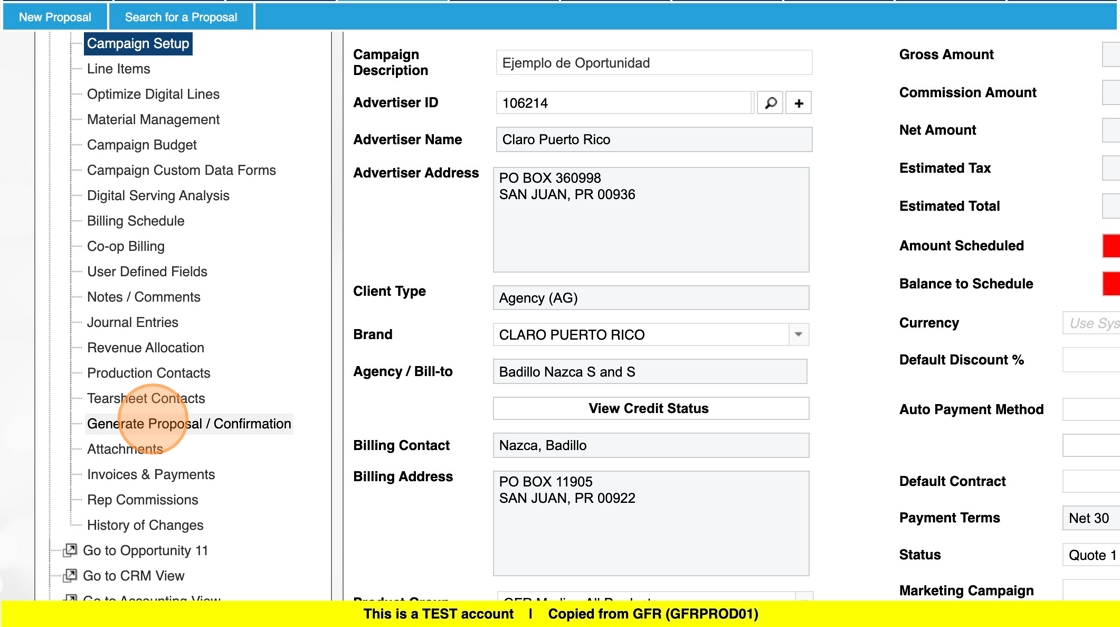
26. El sistema lo llevará a la pantalla de "Campaign", en la misma en el menú de la izquierda haga click sobre "Generate Proposal / Confirmation"
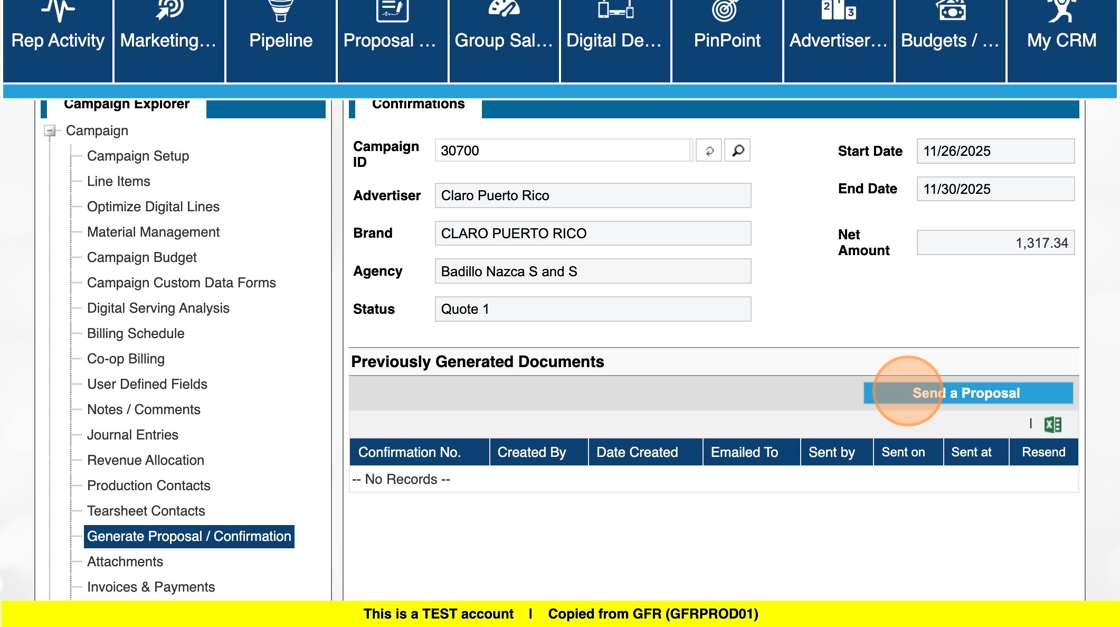
27. Haga click sobre el botón de "Send a Proposal"
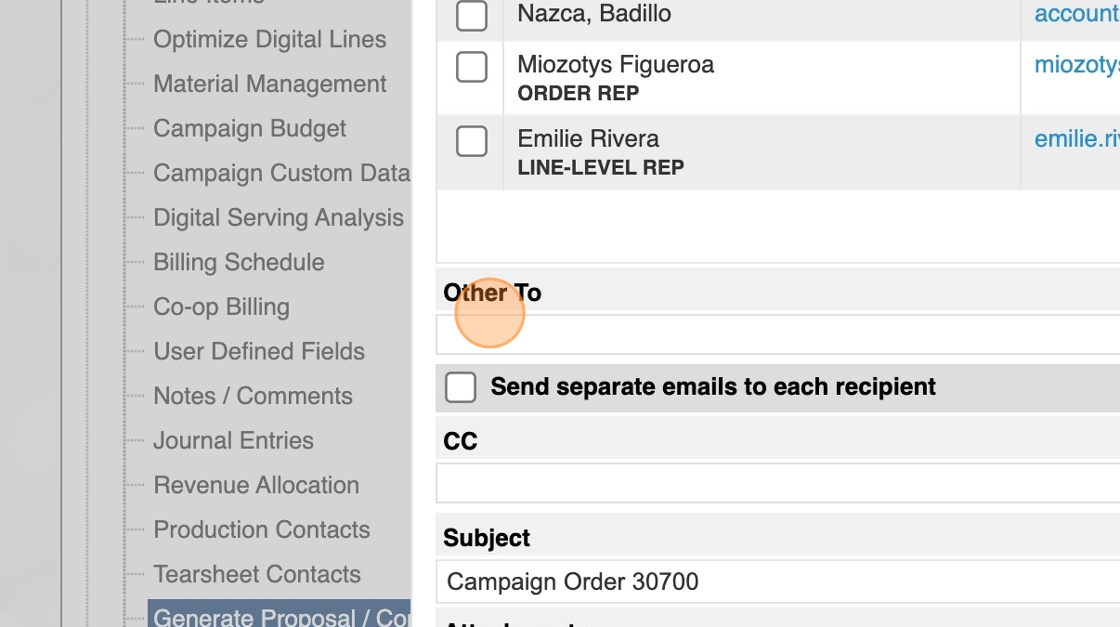
28. Seleccione el o los contactos que desea vayan copiados en el email con la propuesta.

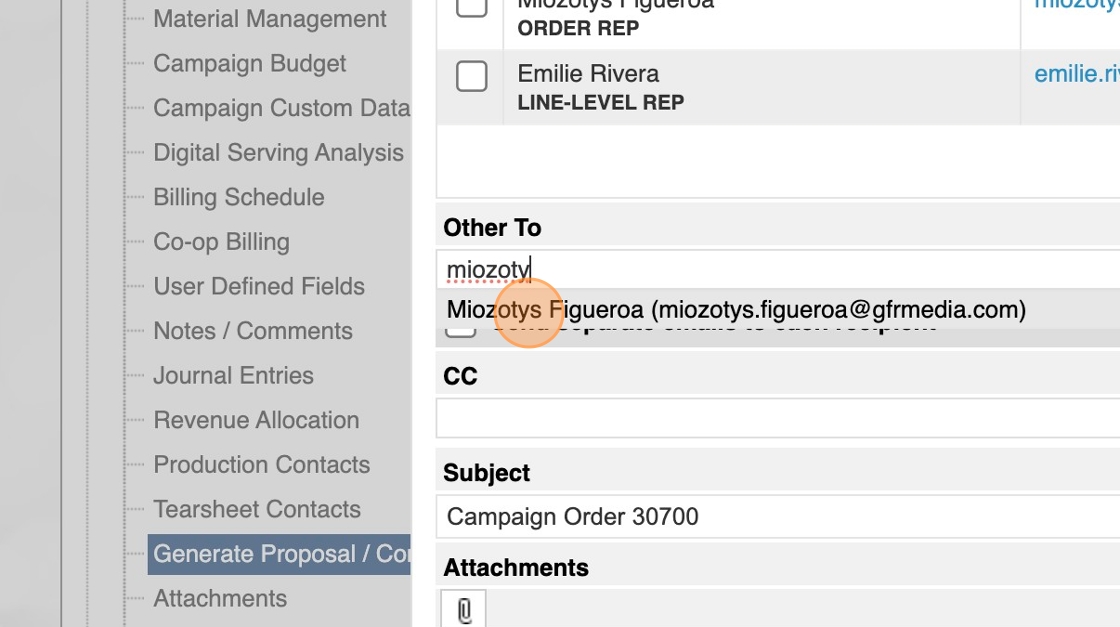
29. En el caso de no existir el contacto puede añadirlo manualmente en la sección de "Other To".
30.
31. El sistema le permite adjuntar cualquier otro documento que desee enviar junto a la propuesta. Para ello, haga "click" sobre el icono bajo "Attachments".
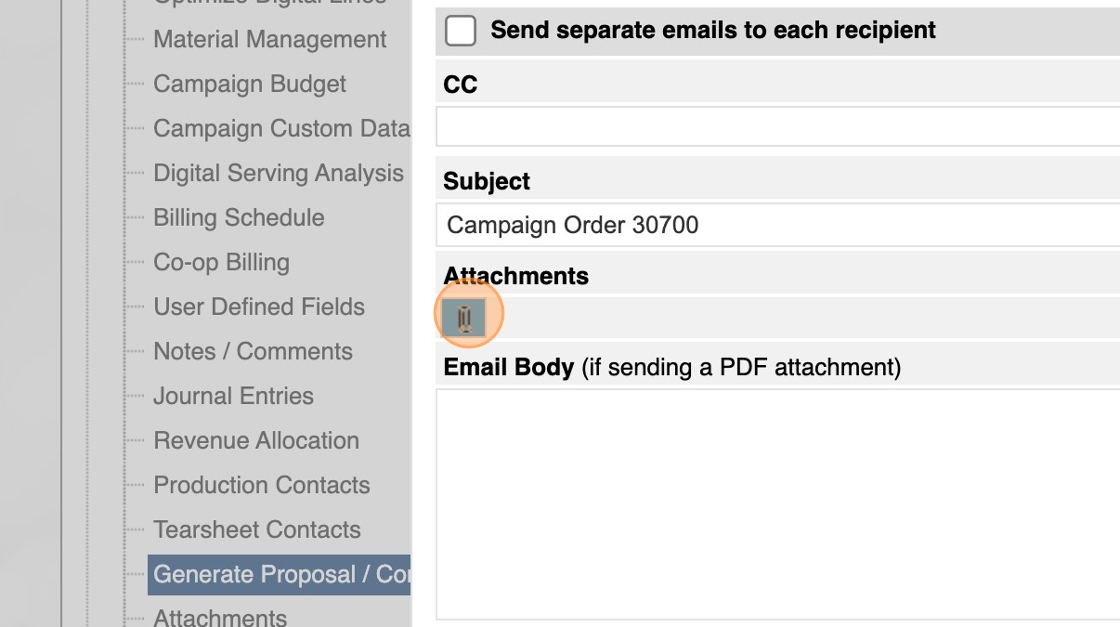
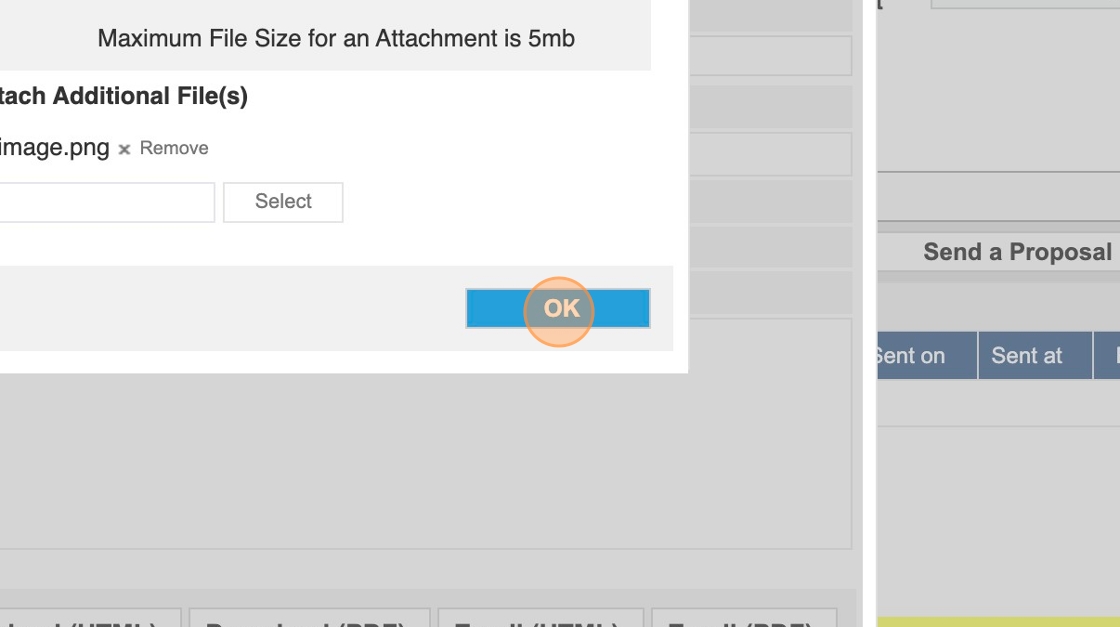
32. El sistema le habilitara una pantalla, en la misma haga "click" sobre "Select" para buscar el archivo.

33. Una vez suba el mismo, presione el botón de "Ok"
34. En el campo de "Email Body" coloque el mensaje que desea aparezca en el cuerpo del email.
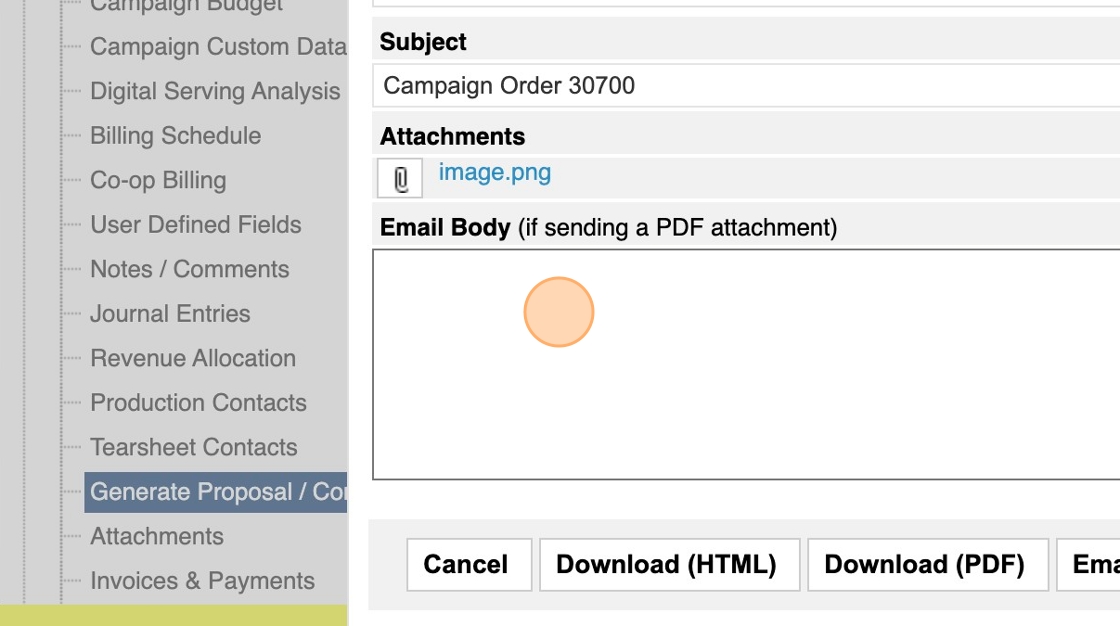
35.
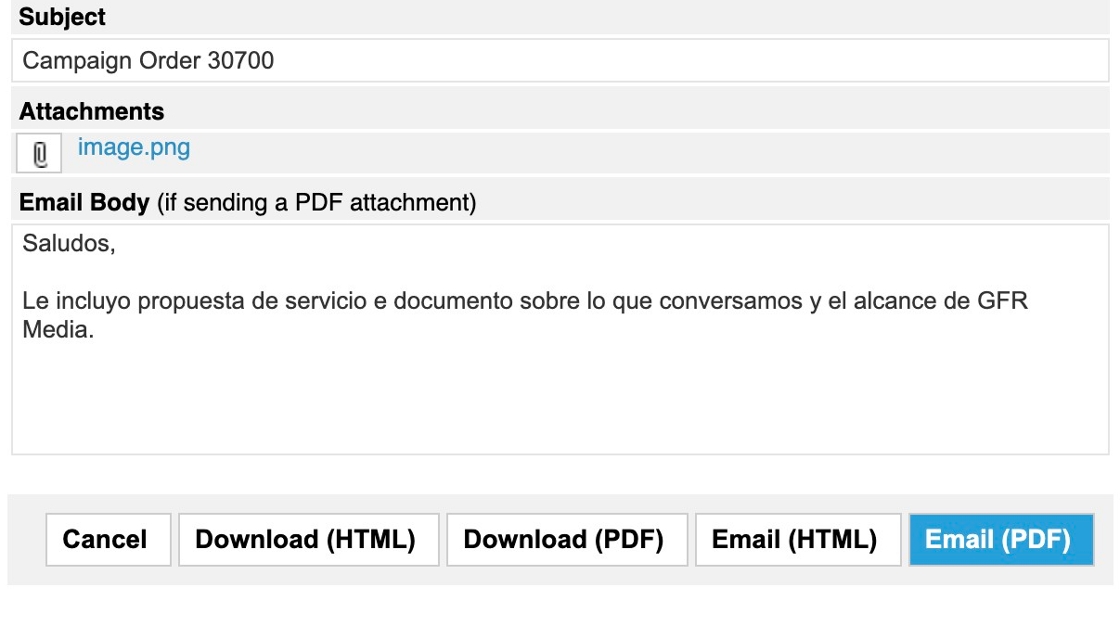
36. Al finalizar haga click sobre "Email (PDF)" para enviar la propuesta

Related Articles
Cómo crear una campaña en Naviga? Nota: Para dejar la campaña lista para facturarse es importante revisen el manual para crear un Billing Schedule.
Cómo crear una campaña en Naviga? Nota: Para dejar la campaña lista para facturarse es importante revisen el manual para crear un Billing Schedule. 1. Para entrar una orden o campaña, haga click en el módulo de "Advertising". 2. Haga click en ...¿Cómo se crea un cliente en Naviga AD?
¿Cómo se crea un cliente en Naviga AD? Hay 2 formas de crear clientes nuevos en Naviga desde el módulo de Advertising en el menú superior en la pantalla. 1. Mientras se crea una órden: 2. Como una entrada de un cliente al sistema: En ambos ...¿Cómo se crea una campaña (órden) de Clasificados de Líneas en Naviga AD?
¿Cómo se crea una campaña (órden) de Clasificados de Líneas en Naviga AD? En el menú superior de la pantalla, bajo “Campaigns”, seleccionaremos “Enter a New Campaign”. En la ilustración de abajo se muestran los campos que deberemos completar y en la ...¿Cómo se crea una campaña (órden) de Edictos en Naviga AD?
Cómo se crea una campaña (órden) de Edictos en Naviga AD? En el menú superior de la pantalla, bajo “Campaigns”, seleccionaremos “Enter a New Campaign”. En la ilustración de abajo se muestran los campos que deberemos completar y en la siguiente, el ...¿Cómo se edita una campaña?
Cómo se edita una campaña? Podremos hacerlo en Luego, seleccionaremos “Line Items” y haremos click en un número de ID. Esto abrirá el “Booking Wizard” para que podamos trabajar la órden escogida. Será importante llegar hasta la última pestaña y ...