Cómo crear una campaña en Naviga? Nota: Para dejar la campaña lista para facturarse es importante revisen el manual para crear un Billing Schedule.
Cómo crear una campaña en Naviga? Nota: Para dejar la campaña lista para facturarse es importante revisen el manual para crear un Billing Schedule.
1. Para entrar una orden o campaña, haga click en el módulo de "Advertising".

2. Haga click en "Campaigns".
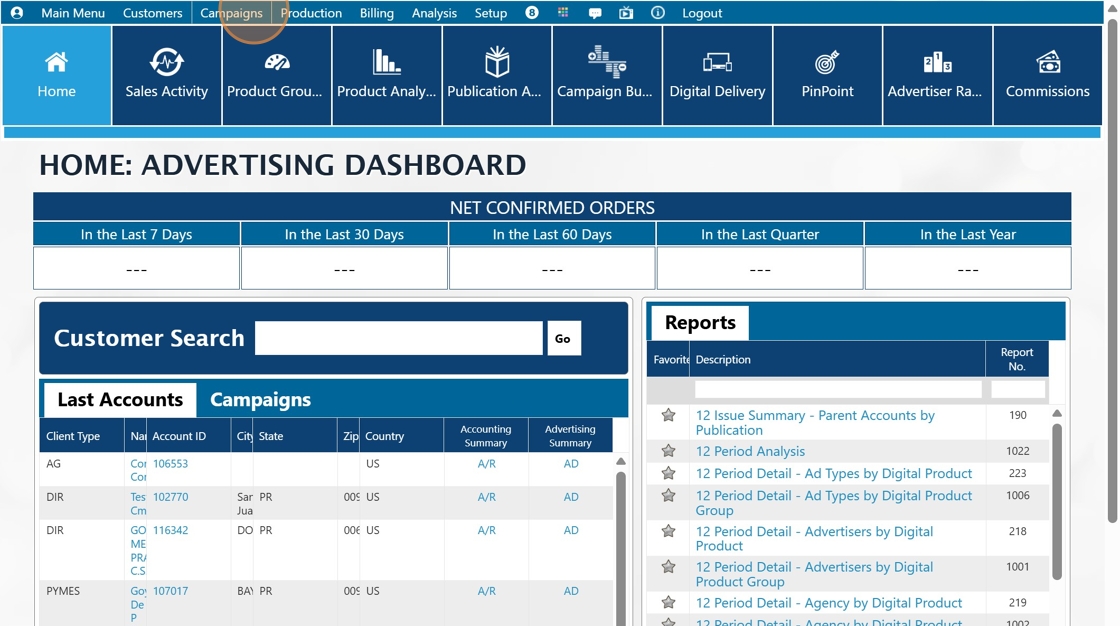
3. Haga click en "Enter a New Campaign".

4. Seleccione el "Campaign Billing Type".
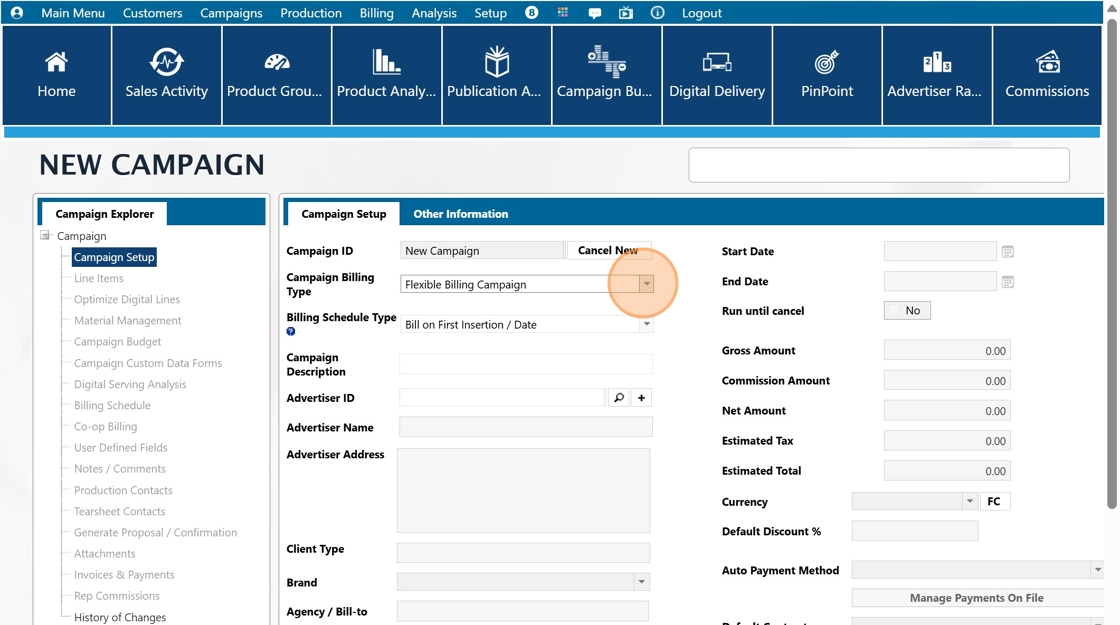
5. En caso de ser un "Flexible Billing Campaign", seleccione el Billing Schedule Type.
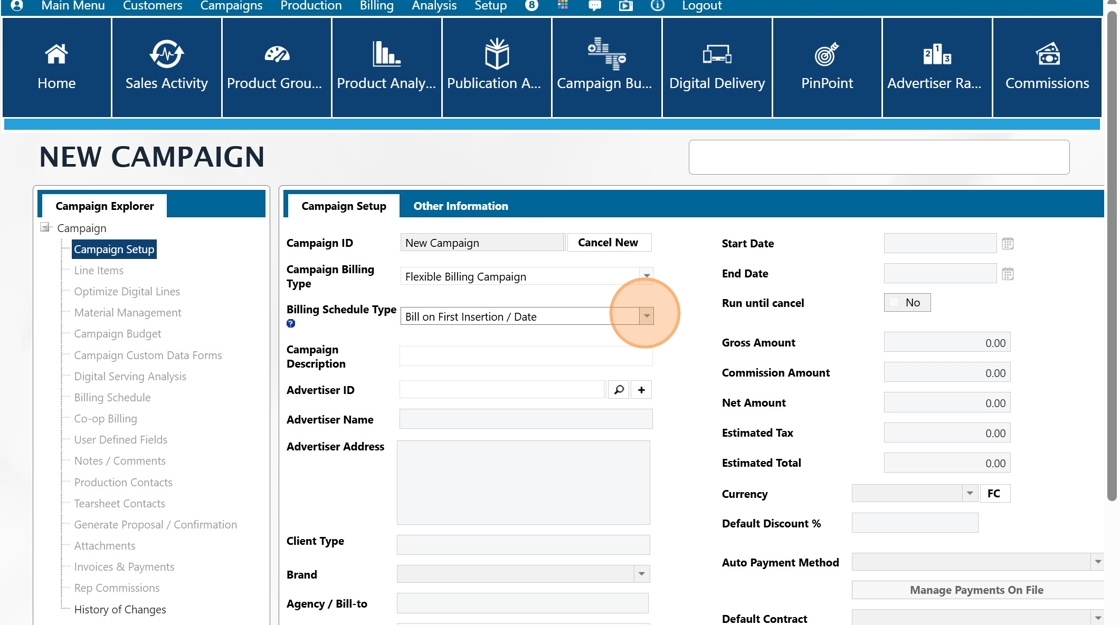
6. Llene el campo de "Campaign Description".

7. Haga click en el campo de "Advertiser ID".

8. Elija su cliente en el listado que aparecerá o haga click en la símbolo de la lupa para hacer una búsqueda del mismo.
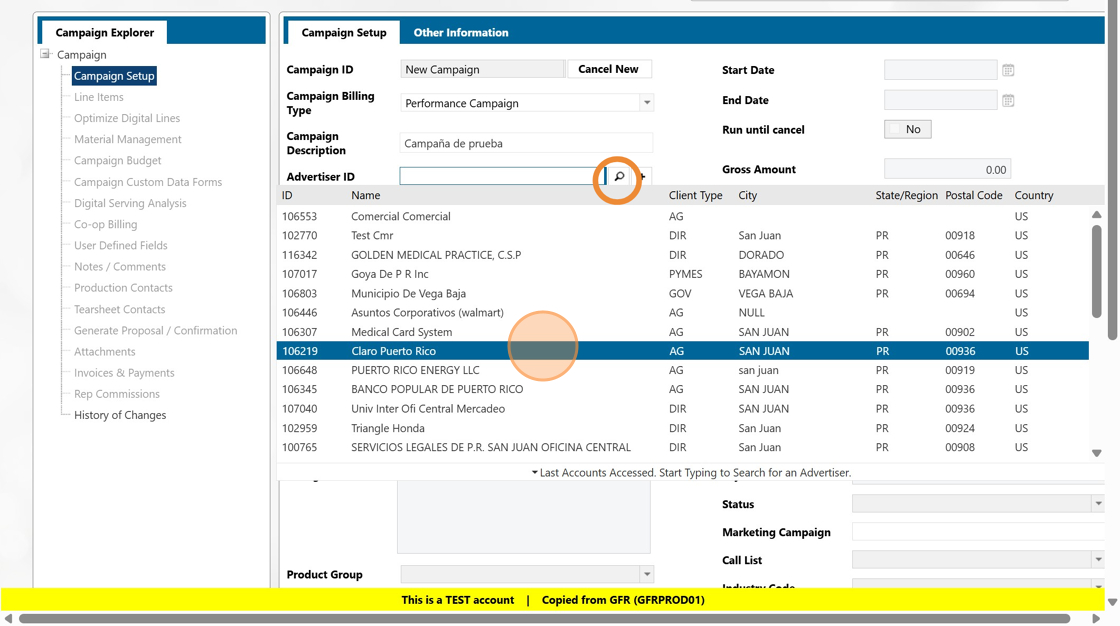
9. Al elegir al cliente, varios campos se popularán con la información del mismo, incluyendo en los casos que aplique, los datos de la Agencia que utiliza.
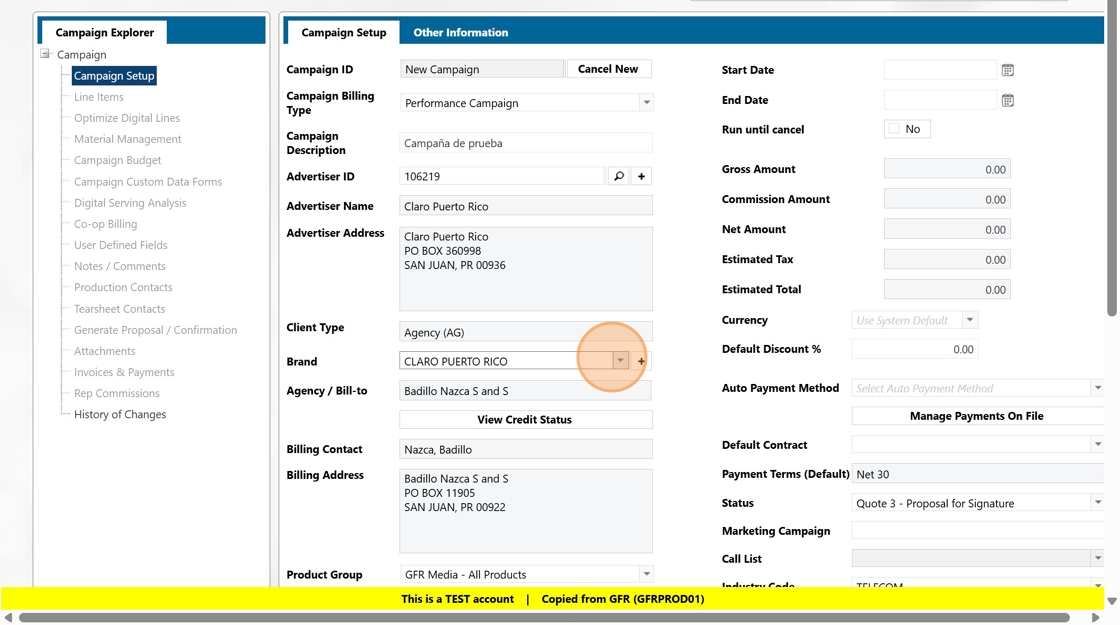
10. En caso de que el cliente tenga más de una Agencia, deberá hacer click en "Brand" y elegir el que tenga la Agencia correspondiente.

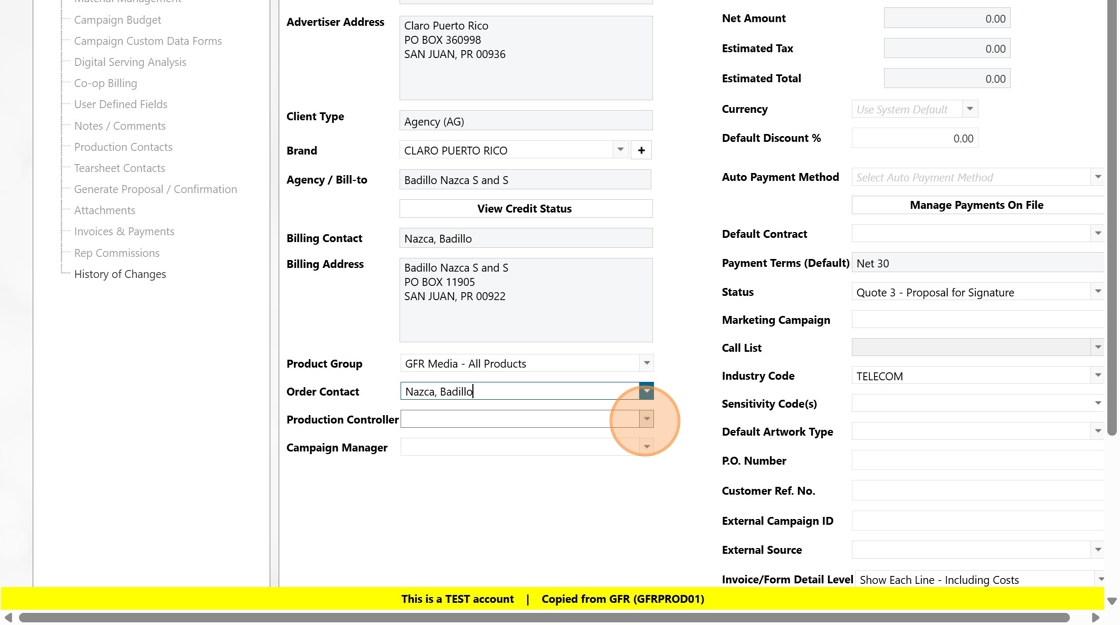
11. Seleccione el "Order Contact". Esta persona recibirá la factura de la campaña.
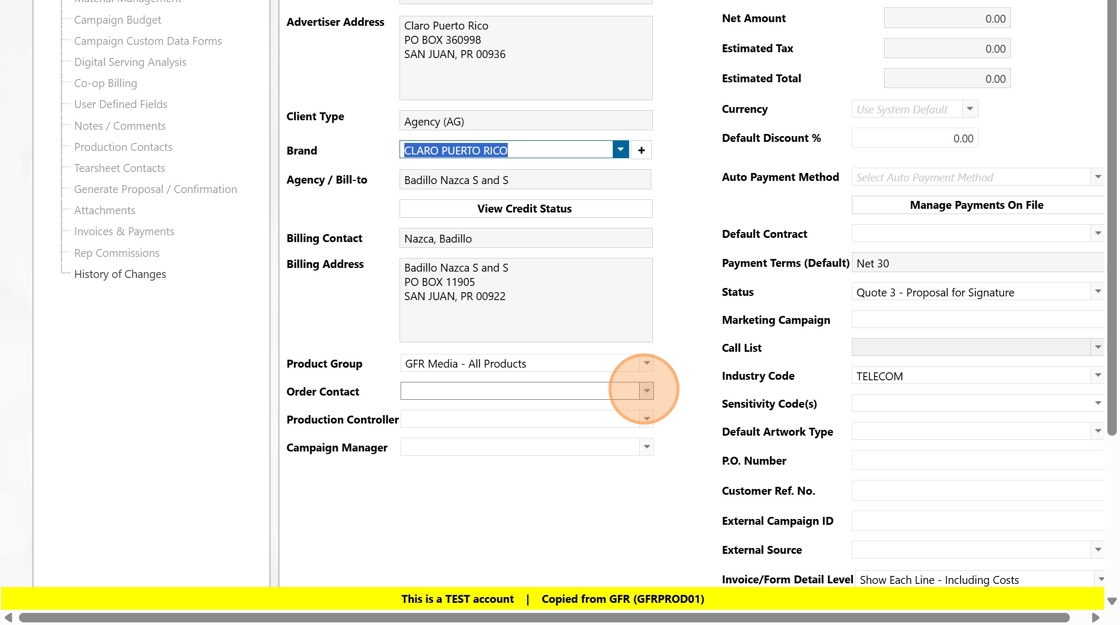
12. Si la campaña lleva un producto digital, deberá elegir un "Production Controller".
13. Haga click en el calendario para elegir la fecha de comienzo de la campaña.

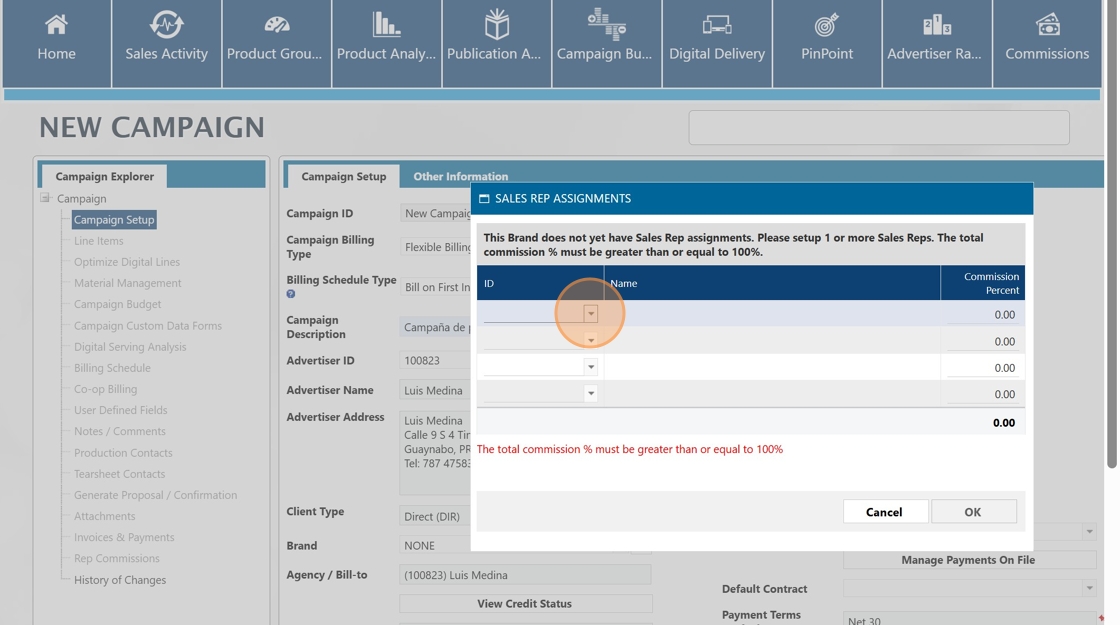
14. Escoja su vendedor del listado que aparecerá al hacer click en el blanco de "ID" y haga click en "OK".
15. Haga click en el calendario para elegir la fecha de fin de la campaña.
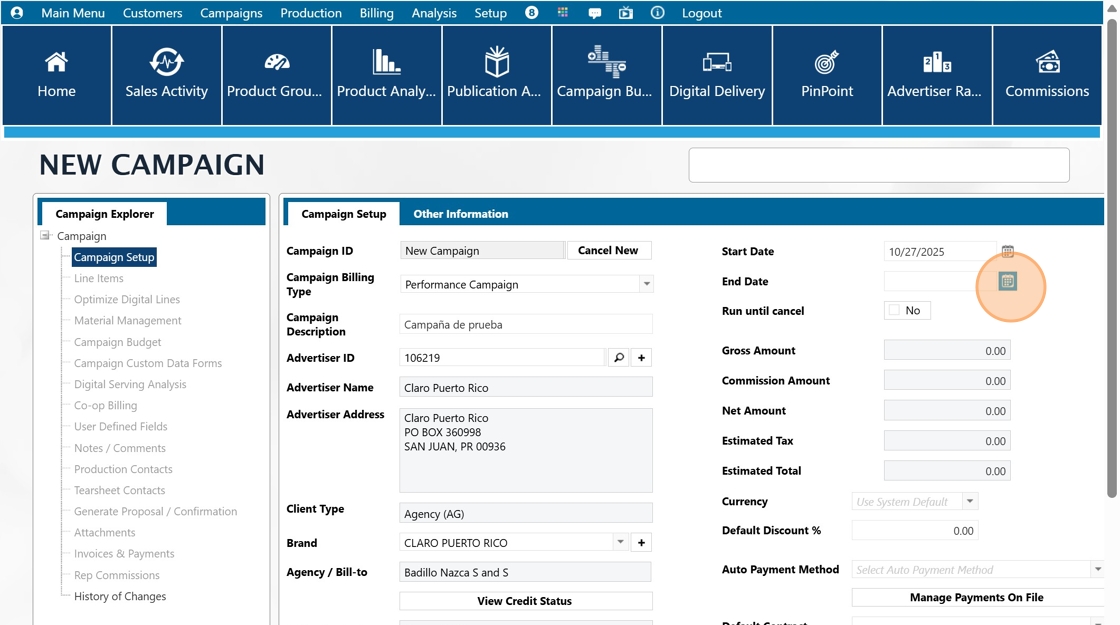
16. En caso de querer otorgar un descuento porcentual a la campaña en su totalidad, deberá ingresar la cantidad en "Default Discount %".
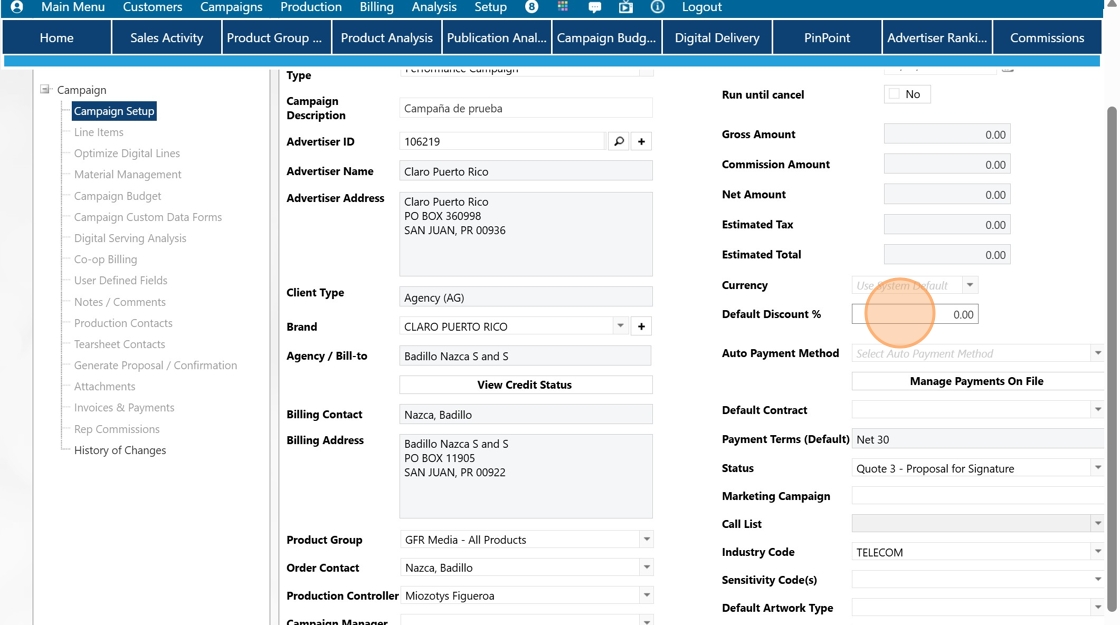
17. Seleccione el status de la campaña.

18. En caso de que aplique, elija el "Marketing Campaign".

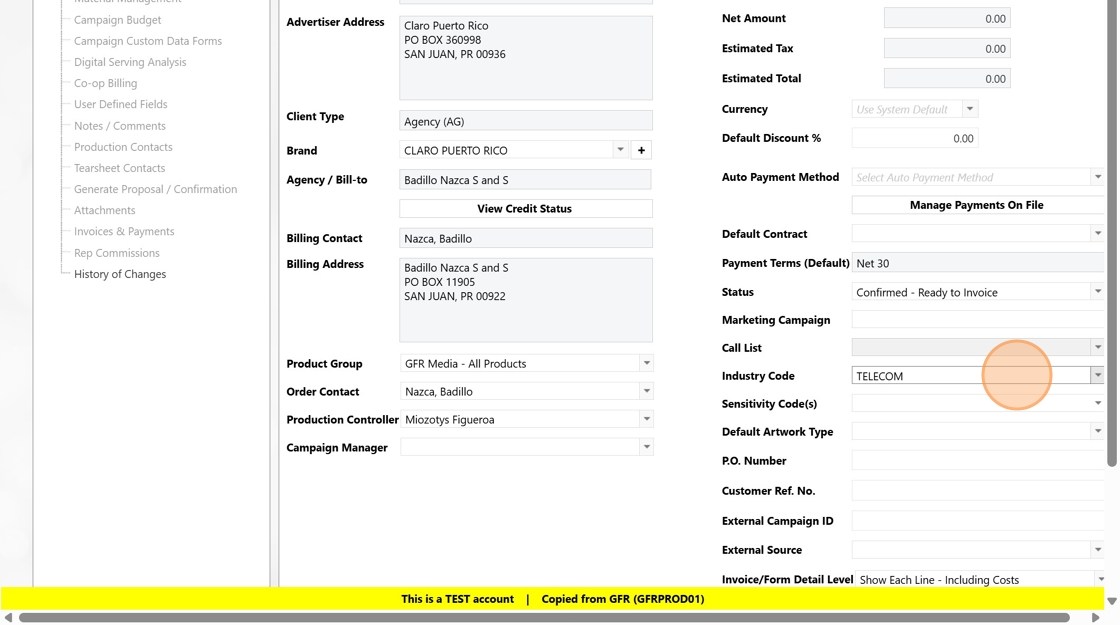
19. En caso de no venir pre-populado, seleccione el "Industry Code" correspondiente al cliente.
20. Toda orden para un cliente de gobierno, deberá tener el campo de "P.O. Number" completado.
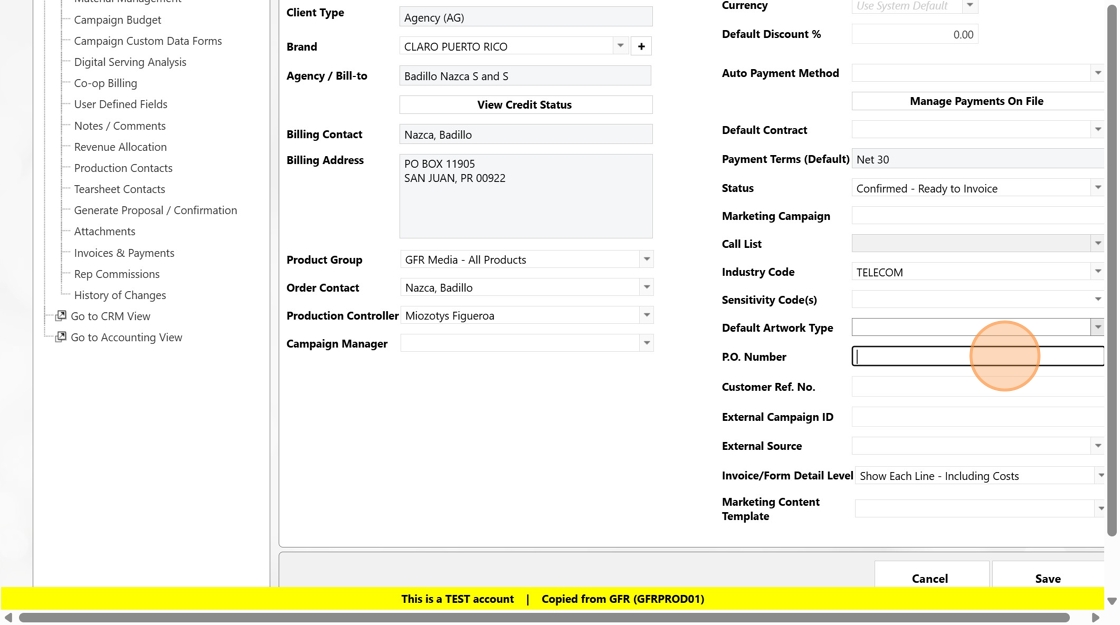
21. Seleccione el "Invoice/Form Detail Level" correspondiente a la campaña que se está trabajando.
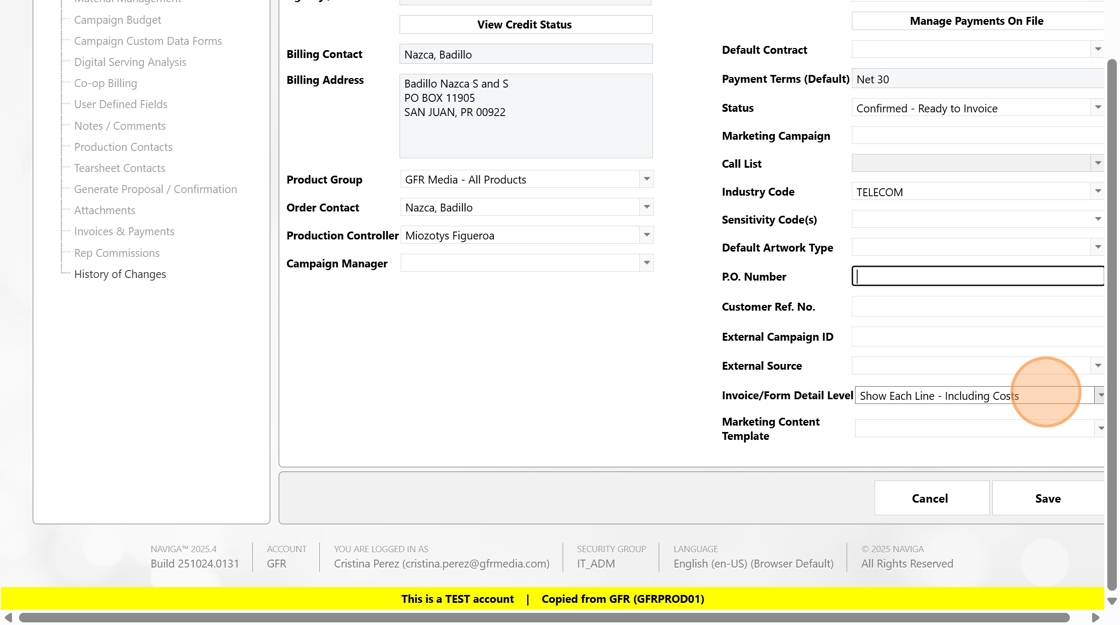
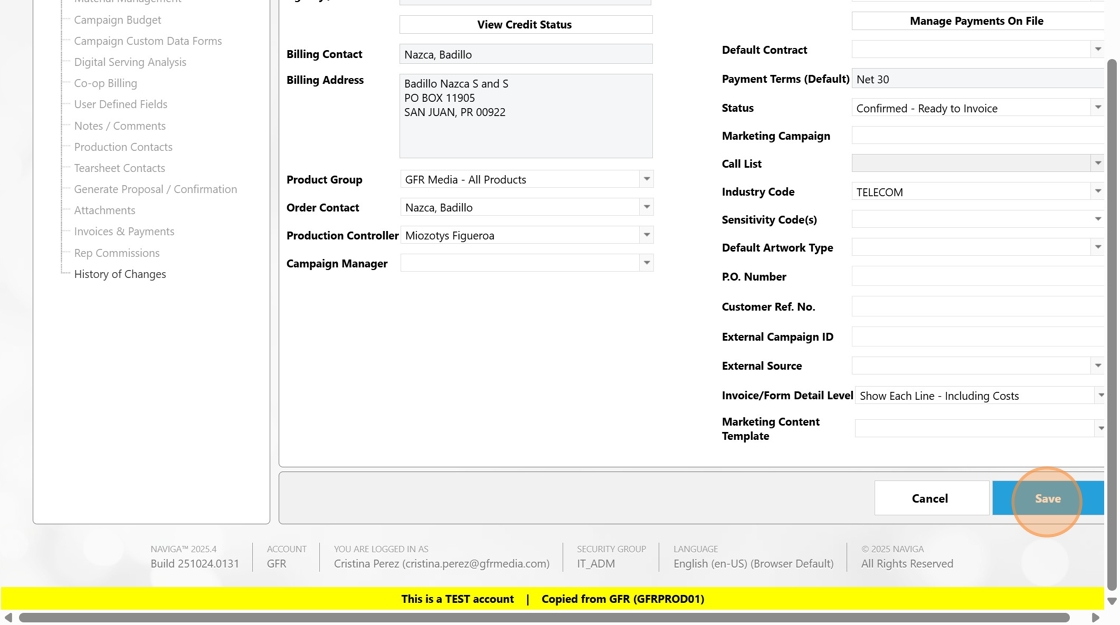
22. Haga click en "Save".
Related Articles
¿Cómo se crea una campaña (órden) de Edictos en Naviga AD?
Cómo se crea una campaña (órden) de Edictos en Naviga AD? En el menú superior de la pantalla, bajo “Campaigns”, seleccionaremos “Enter a New Campaign”. En la ilustración de abajo se muestran los campos que deberemos completar y en la siguiente, el ...¿Cómo se crea una campaña (órden) de Clasificados de Líneas en Naviga AD?
¿Cómo se crea una campaña (órden) de Clasificados de Líneas en Naviga AD? En el menú superior de la pantalla, bajo “Campaigns”, seleccionaremos “Enter a New Campaign”. En la ilustración de abajo se muestran los campos que deberemos completar y en la ...¿Cómo se edita una campaña?
Cómo se edita una campaña? Podremos hacerlo en Luego, seleccionaremos “Line Items” y haremos click en un número de ID. Esto abrirá el “Booking Wizard” para que podamos trabajar la órden escogida. Será importante llegar hasta la última pestaña y ...¿Cómo se cambia el status de una campaña?
Cómo se cambia el status de una campaña? Hay 2 formas de hacerlo: Se puede cambiar el status de una sóla campaña en Se puede cambiar el status de múltiples campañas a la vez en¿Cómo se realiza el proceso de facturación en Naviga AD?
Cómo se realiza el proceso de facturación en Naviga AD? Desde el módulo de Advertising, en el menú superior de la pantalla, bajo “Billing”, seleccionaremos “Campaign Billing” y luego “Campaign Billing” nuevamente. En la ilustración de abajo se ...